 | private beta · v1.2.0-beta
מדריך כניסה
ראשונית למערכת
מדריך חמישה שלבים: מהשער החיצוני ועד לדשבורד הקליני, כולל את שלוש סיסמאות הזיהוי שצריך להבדיל ביניהן.
הערכה והתערבות | מיפוי הנֶּקסוּס של גיל ההתבגרות
היא פלטפורמת מסגור (framing platform) לעבודה קלינית ומחקרית עם מתבגרים. ייחודה באינטגרציה השיטתית בתוך שני צירים - ציר העומק : שבע שכבות נוירופדגוגיות מהבסיס הביולוגי ועד למעטפת הסביבתית; ציר הפרשנות : ארבע עדשות שיח (Goffman/Bakhtin · MDA · Turner/Bourdieu · CBT). השילוב מאפשר לתפוס בו-זמנית מה קורה במתבגר, איפה, על ידי מי ובאיזה שיח, קריאה רב-שכבתית של הנֶּקסוּס של פרקטיקה (Scollon). הסולמות, השאלונים ושיטות ההתערבות (CBT, מיינדפולנס) הם כלים פתוחים שעברו דיגיטציה ואינטגרציה.
תרומתה הייחודית של היא הבחירה, הסידור והאינטגרציה השיטתית שלהם למסגרת אחת עקבית.
אנשי מקצוע מוסמכים בעבודה עם מתבגרים
- רופאים: פסיכיאטרים, נוירולוגים, רופאי ילדים ומתבגרים
- פסיכולוגים: קליניים, חינוכיים, התפתחותיים, שיקומיים
- מטפלים: פסיכותרפיסטים, עו״ס קליניים, הבעה ויצירה, CBT
- פרא-רפואה: מרפאים בעיסוק, קלינאי תקשורת, פיזיותרפיסטים
- חינוך: יועצים חינוכיים, חינוך מיוחד, מאבחנים, מנחי הורים
- מנהלי מקרה ומתאמי טיפול · חוקרים ואקדמיה
הצפנה ברמה הגבוהה ביותר
כל הנתונים מוצפנים מקומית ולא נשלחים לשרתים חיצוניים לשמירה מירבית על פרטיות בני הנוער.
AES-256-GCM· הצפנת קבצים at-restPBKDF2· 600K iterations key derivationCSP · CORS allowlist· רשימת מקורות סגורהRate-limited AI proxy· ללא דליפת מטא-דאטה
שבע שכבות נוירופדגוגיות
השלד התיאורטי של שואב ממסגרות מבוססות במדעי המוח, הנוירופסיכולוגיה והפסיכולוגיה ההתפתחותית. שבע השכבות מסדרות את הסולמות, השאלונים והתצפיות בציר עומק עקבי מהמערכת העצבית והאנדוקרינית ועד למעטפת החברתית-תרבותית.
בסיס נוירוביולוגי, אנדוקריני, גנטי ומדיקלי: שינה, תזונה, מצב גופני, היסטוריה רפואית.
שבע מערכות הרגש של פנקסֶפ: SEEKING · CARE · PLAY · LUST · FEAR · RAGE · GRIEF.
קשב, שליטה עצמית, גמישות, זיכרון עבודה, תכנון, מטה-קוגניציה.
זיהוי, ביטוי, בקרה ואיזון של מצבי רגש; חוסן וחזרה לאיזון אחרי עוררות.
תיאוריית הנפש, קריאת רמזים חברתיים, אמפתיה, תקשורת, ניהול קונפליקט.
זהות, ערך עצמי, נרטיב חיים, מסוגלות, חזון עתיד, אותנטיות.
משפחה · בית-ספר · קהילה · תרבות · מערכות שירותים · הקשרי הזהות והפעולה.
המתבגר במרכז · כל קול סביבו
ליבת המערכת היא מפת ניתוח אחת: המתבגר מקובע במרכז, וכל מדווח, הורים, דיווח עצמי, מורה, רפואה, אבחנות מתועדות, נמשך אל טבעת סביבו ומוצג כקול נפרד. במקום שבו הקולות מסכימים התמונה מתלכדת; במקום שבו הם נחלקים, נחשף האות הקליני המשמעותי.
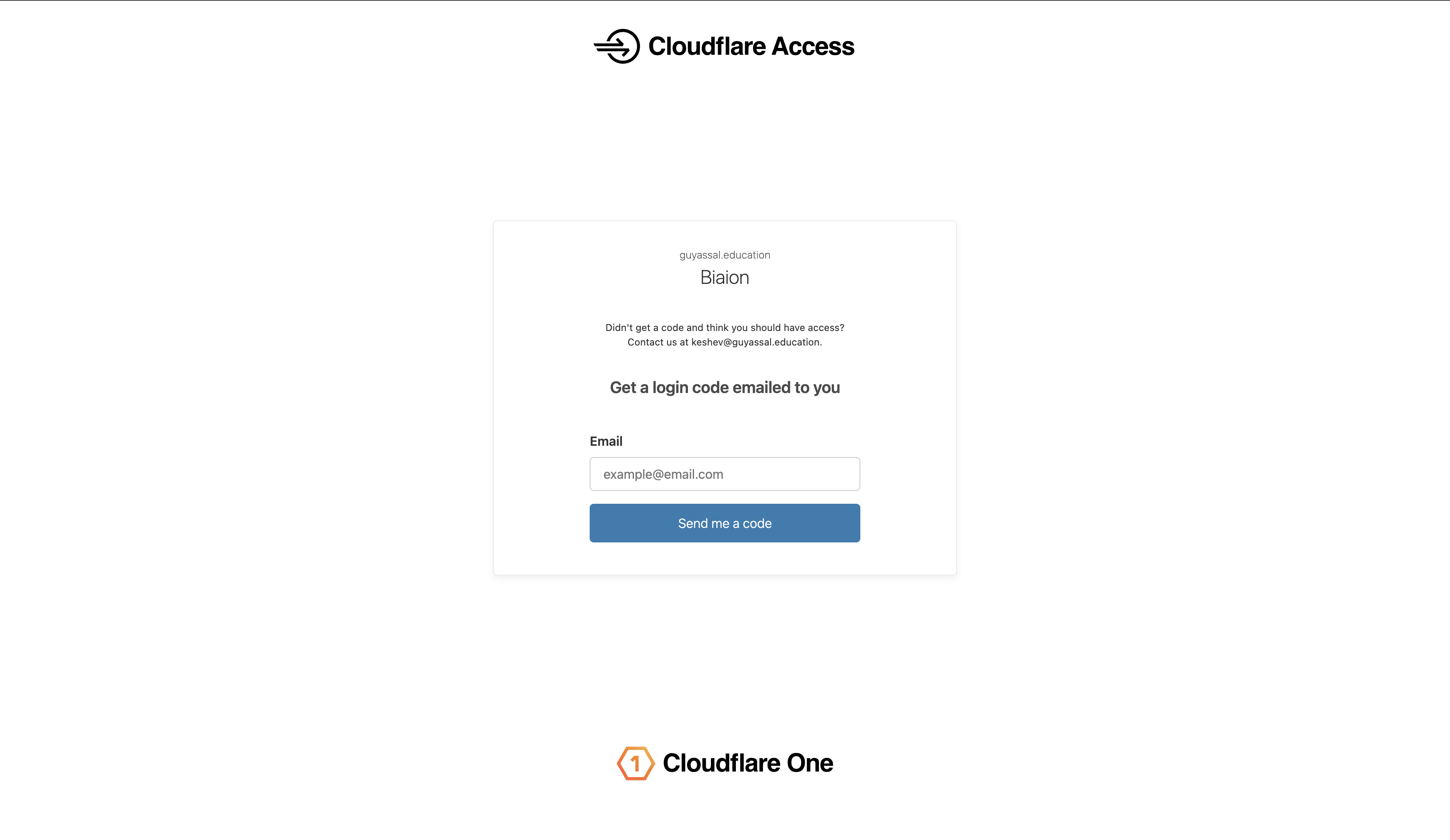
הזינו את כתובת המייל שאיתה נרשמתם לבטא
המערכת תשלח קוד התחברות חד-פעמי בן 6 ספרות. אם אינכם מקבלים את הקוד, פנו אל customers.service@iaion.io.
- הזינו את כתובת האימייל שאיתה נרשמתם
- לחצו Send me a code
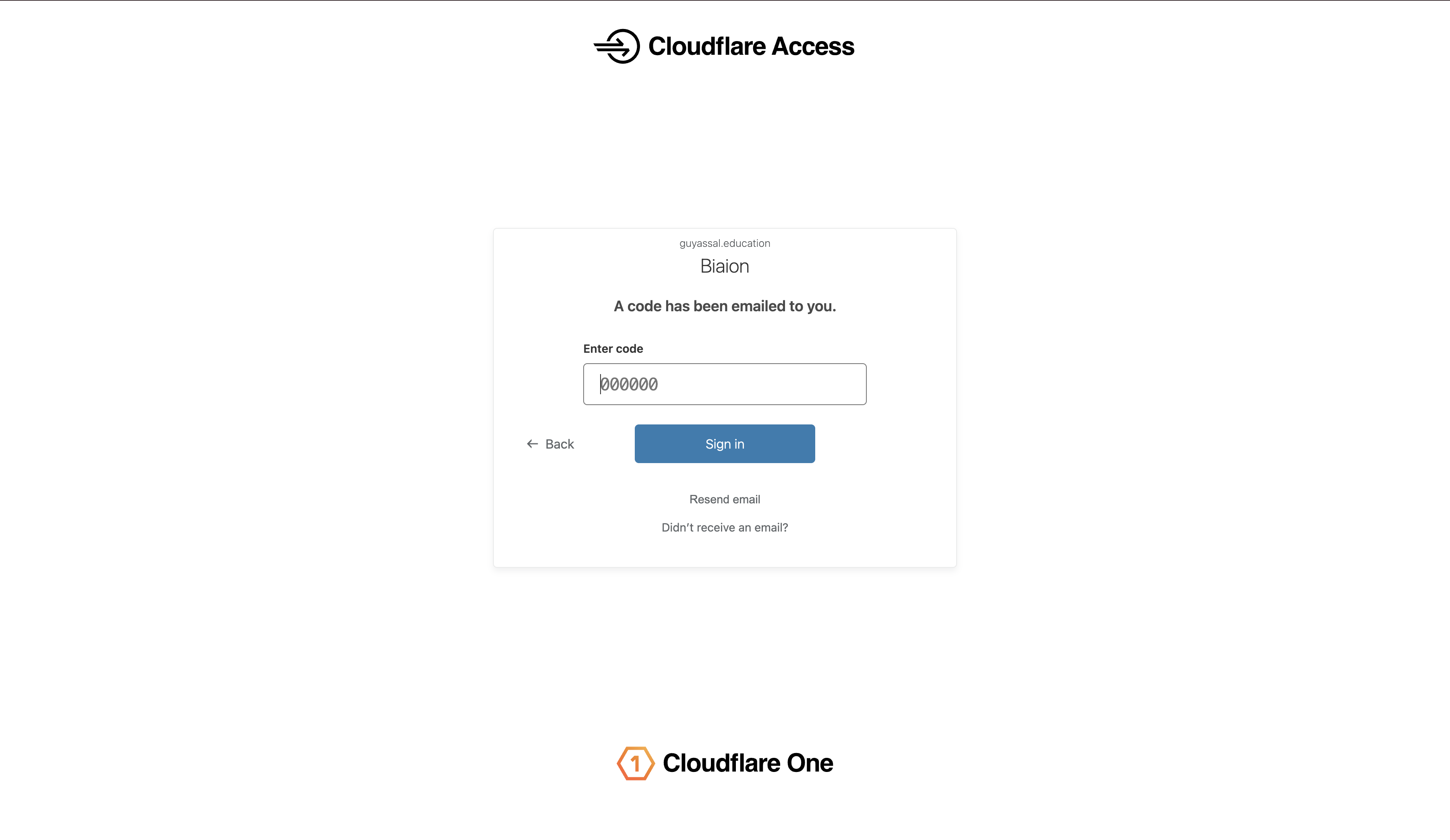
הזינו את הקוד בן 6 הספרות שקיבלתם במייל
קוד גישה חד-פעמי · לא סיסמההקוד תקף לדקות ספורות. אם פג תוקפו לחצו "Resend email". זהו אימות בלבד, לא סיסמה שצריך לזכור.
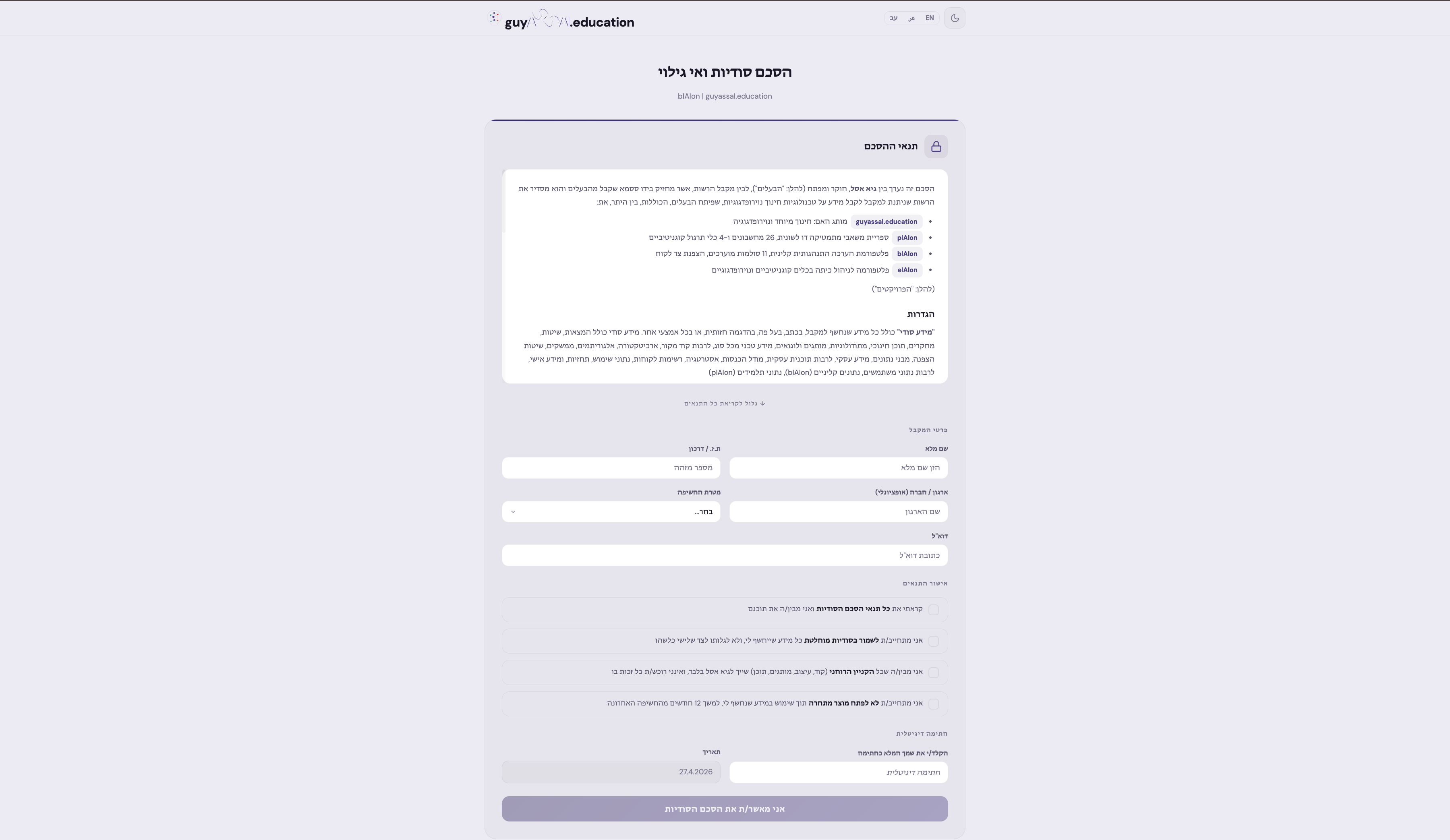
מילוי טופס ה-NDA
מסמך משפטיהטופס כולל פרטים אישיים בסיסיים, חתימה דיגיטלית ואישור התנאים. ניתן להוריד עותק PDF בסוף.
- פרטים אישיים: שם מלא, ת.ז., מס׳ רישוי
- חתימה דיגיטלית בשדה החתימה
- סימון "אני מאשר/ת את ההסכם"
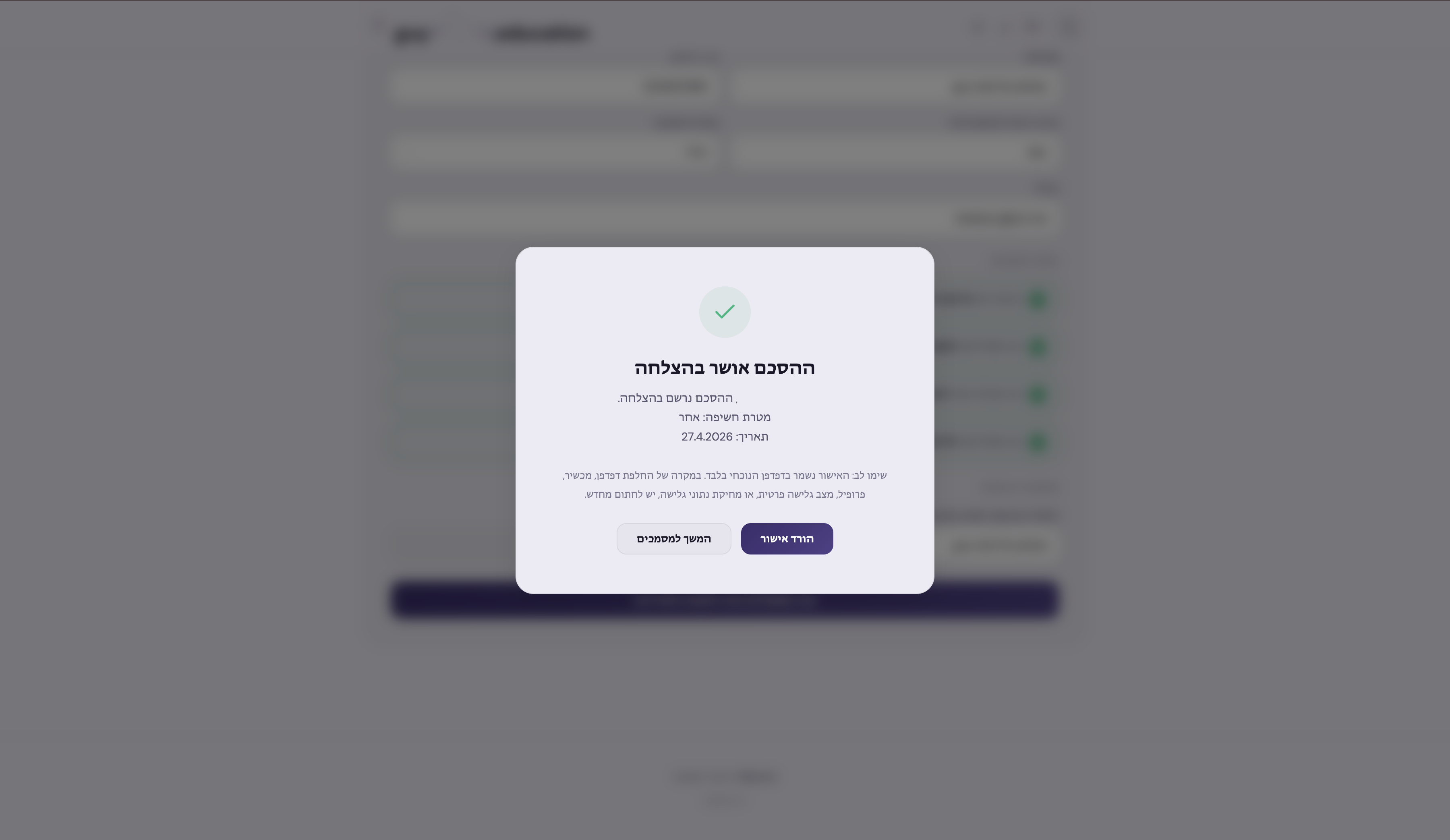
ההסכם אושר בהצלחה
הקבלה תישמר בדפדפן בלבד. במקרה של החלפת דפדפן, מכשיר או גלישה פרטית — יש להשלים מחדש. מומלץ ללחוץ "הורד אישור".
- הורד אישור :שומר עותק TXT אצלכם
- המשך למסמכים :ממשיך לשלב הבא
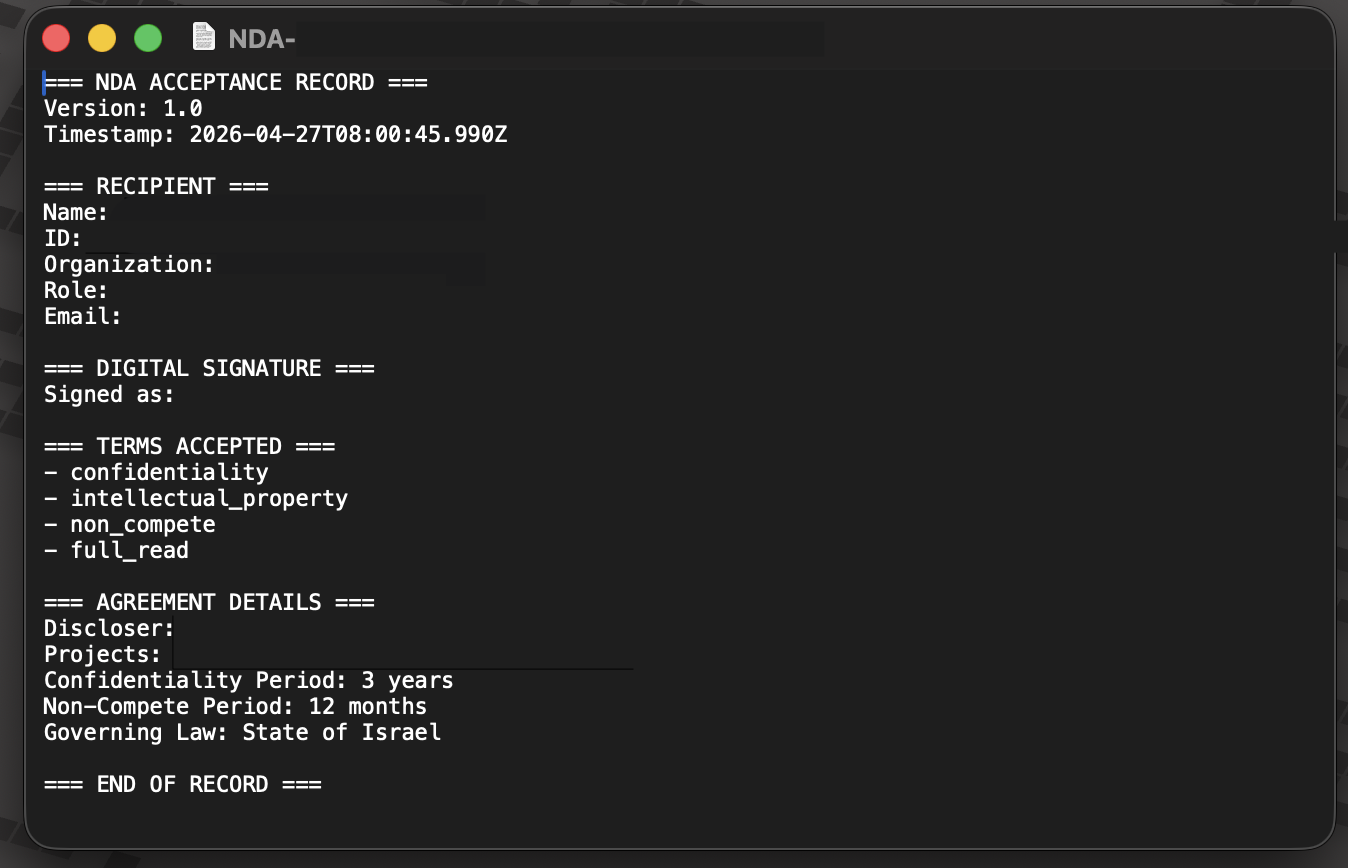
קבלת ה-NDA שירדה למחשב
קובץ טקסט פשוט שמסכם את ההסכם, את הזיהוי שלכם ואת הסעיפים שאישרתם. שמרו אותו במקום בטוח כתיעוד.
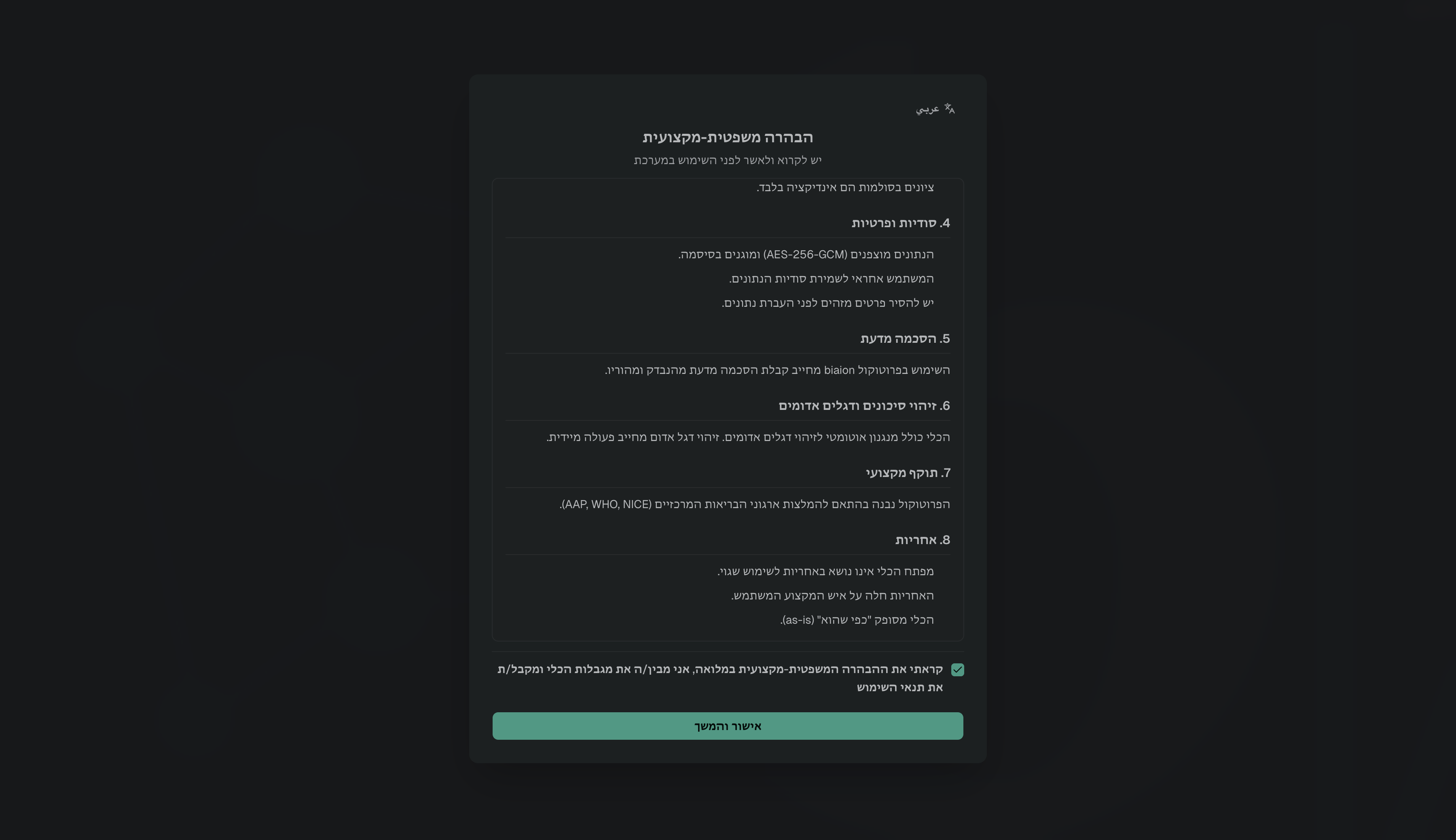
הצהרה משפטית · 8 סעיפים
- מהות הכלי : כלי לאיסוף וניתוח על מתבגרים
- שימוש מקצועי בלבד: מיועד לאנשי מקצוע מוסמכים
- מגבלות הכלי: לא תחליף לאבחון. ציונים אינדיקציה בלבד
- סודיות ופרטיות: הצפנה AES-256-GCM מקומית
- הסכמת מודעת: של מתבגר/הורה לפני שימוש
- סיכונים ודגלים אדומים: שימוש בייעוץ אנושי
- תוקף מקצועי: נגזר מ-AAP, WHO, NICE
- אחריות: הכלי לשימוש משני; האחריות על איש המקצוע
בסוף הדף · תיבת סימון ואז כפתור "אישור והמשך".
לפני שממשיכים, יש להבחין בין שלוש סיסמאות שונות במערכת. לכל אחת מהסיסמאות תפקיד שונה.
סיסמת המכשיר
מצפינה את הנתונים על המכשיר הזה. מוקלדת בכל פעם שפותחים את האפליקציה. לא נשלחת לשום מקום ולא משותפת בין מכשירים.
ביטוי שחזור · 12 מילים
גיבוי אם שכחתם את סיסמת המכשיר. מילות שחזור אוטומטיות מהאפליקציה, לא לבחירה! שמרו על נייר במקום בטוח.
ביטוי מעבר לנסיעות
שכבת הצפנה נוספת בעת העברת זהות בין מכשירים | שינוי דפדפנים. נדרש לפני העברת זהות דרך ענן/דיסק נייד.
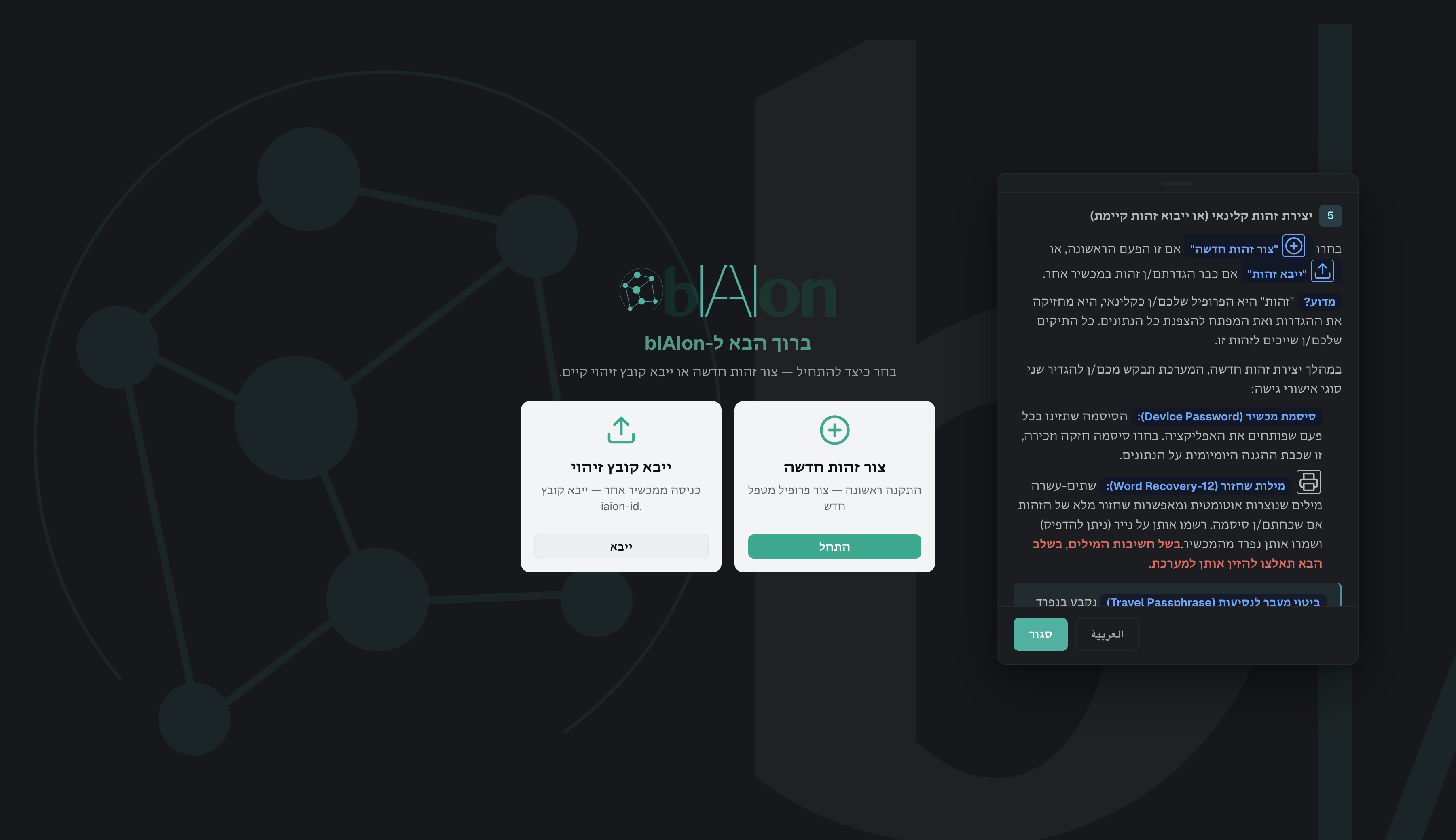
ברוכים הבאים ל-
שתי אפשרויות: ליצור זהות חדשה (משתמש חדש) או לייבא קובץ זהות קיים (אם כבר היה לכם חשבון על מכשיר אחר).
- צור זהות חדשה : בחירה ראשונית למשתמשי בטא
- ייבא זהות : אם כבר יש לכם קובץ .iaion-id
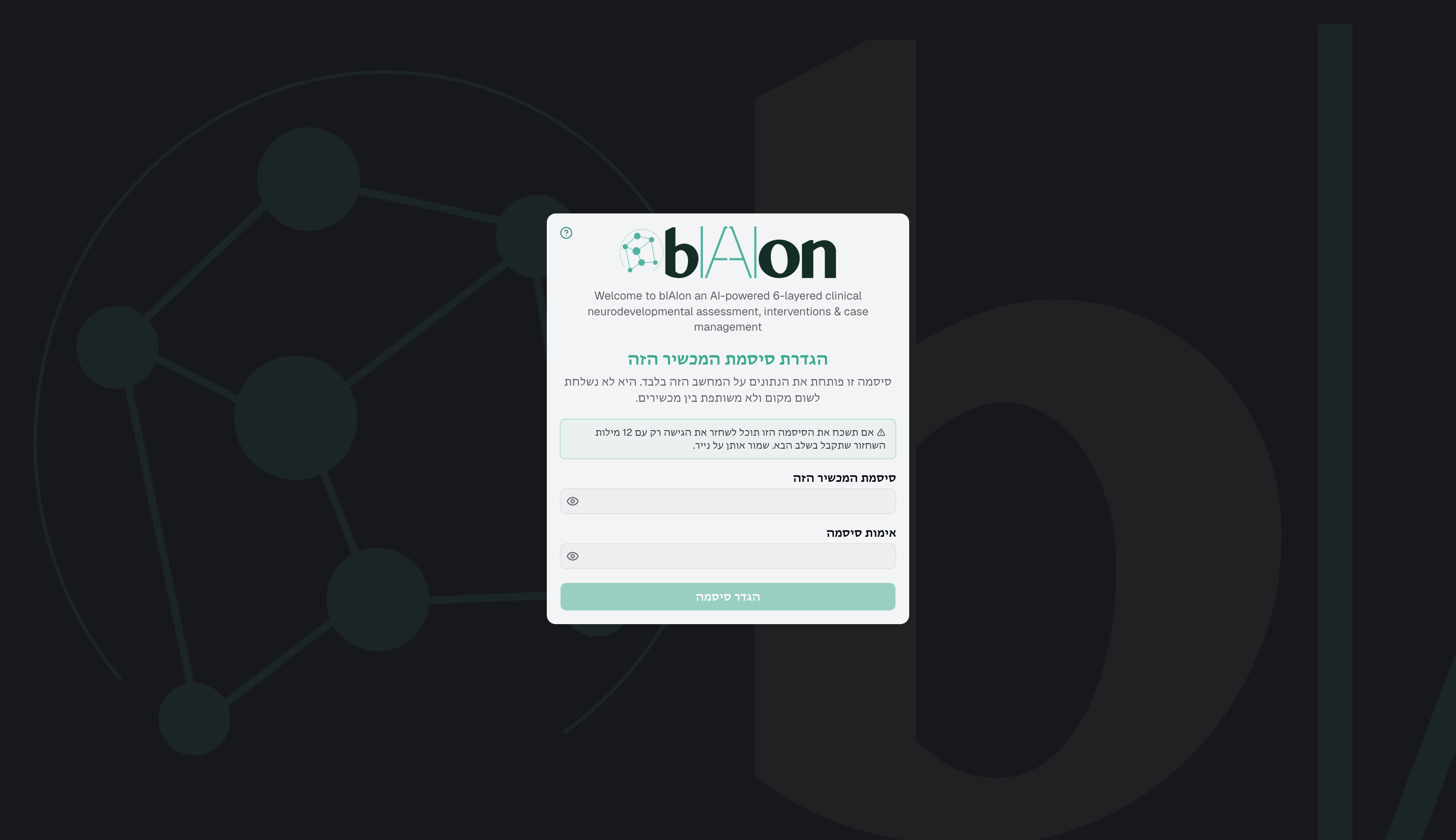
הגדירו את סיסמת המכשיר
סיסמה זו מוגדרת על המחשב הזה בלבד. היא לא נשלחת לשום שרת ולא ניתנת לשחזור על-ידינו.
- אם תשכחו אותה תוכלו לשחזר רק עם 12 המילים שיוצגו מיד
- הקלידו פעמיים: סיסמת המכשיר + אימות סיסמה
- לחצו הגדר סיסמה
12 מילות השחזור
המערכת ייצרה אוטומטית 12 מילים אקראיות. אל תשנו אותן. רשמו את הסדר המדויק (1→12) על נייר. ללא המילים הללו אין דרך לשחזר את הנתונים!
- הסדר חשוב — שמרו 1→12 בדיוק
- מילים באנגלית, מופרדות ברווחים
- אל תשתפו עם איש
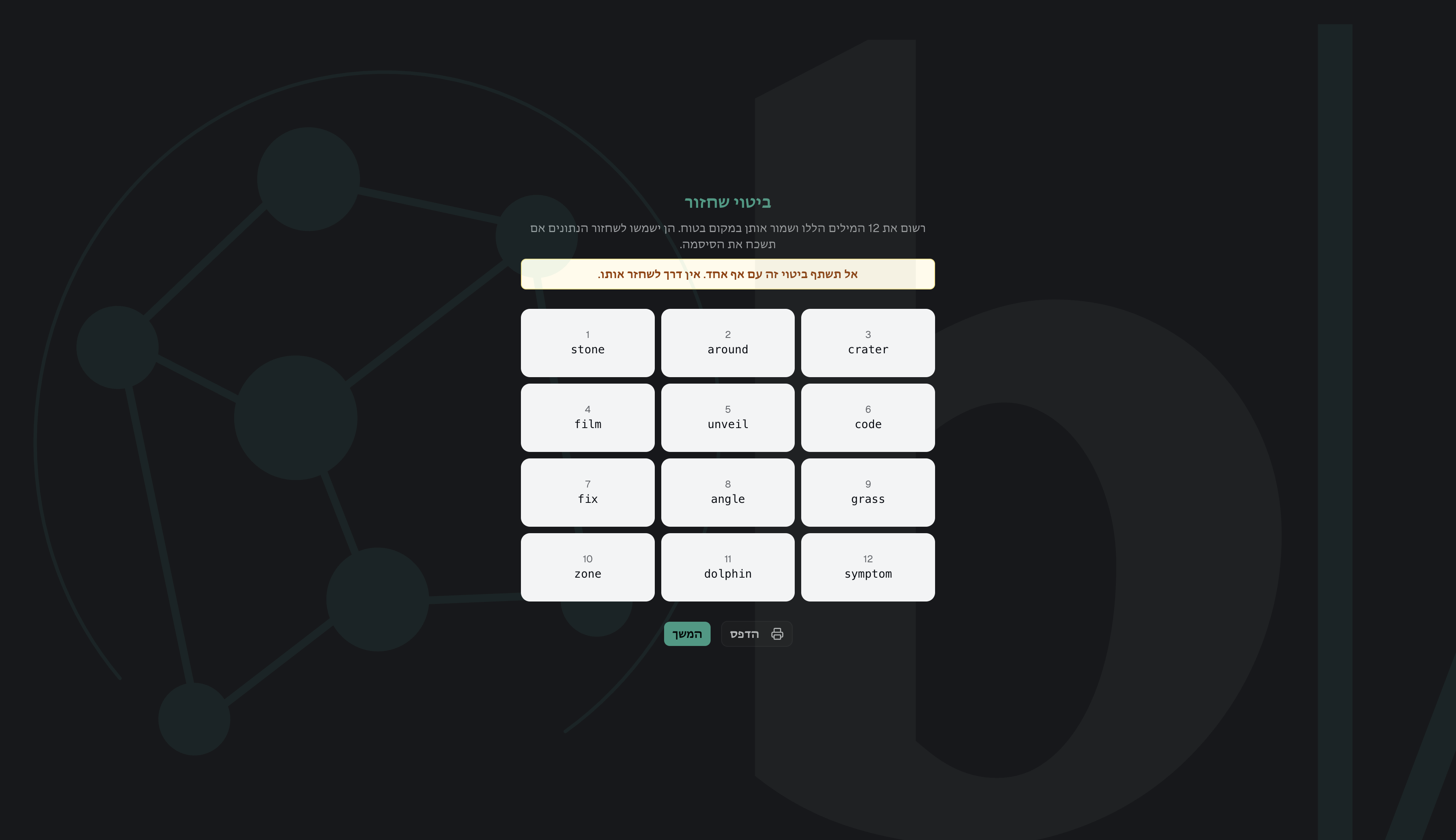
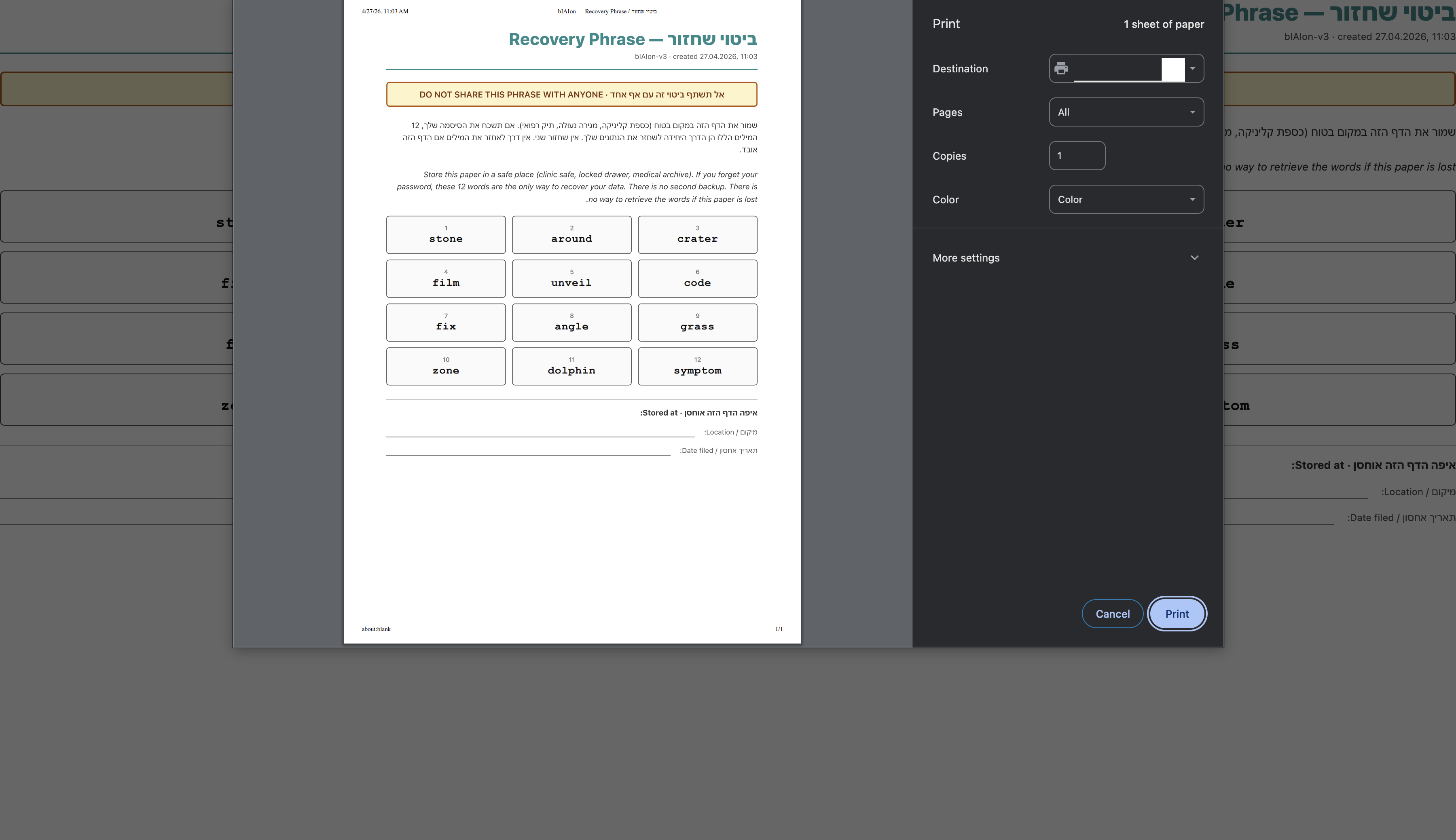
הדפיסו את דף השחזור
הכפתור "הדפס" פותח חלון הדפסה של הדפדפן עם דף ייעודי. הדף כולל אזהרה גדולה: DO NOT SHARE THIS PHRASE WITH ANYONE.
- הדפיסו על נייר, מומלץ לא לצלם ולא לשמור בענן
- אחסנו במקום בטוח (כספת, מגירה נעולה)
- במקום הדפסה, אפשר לרשום ידנית
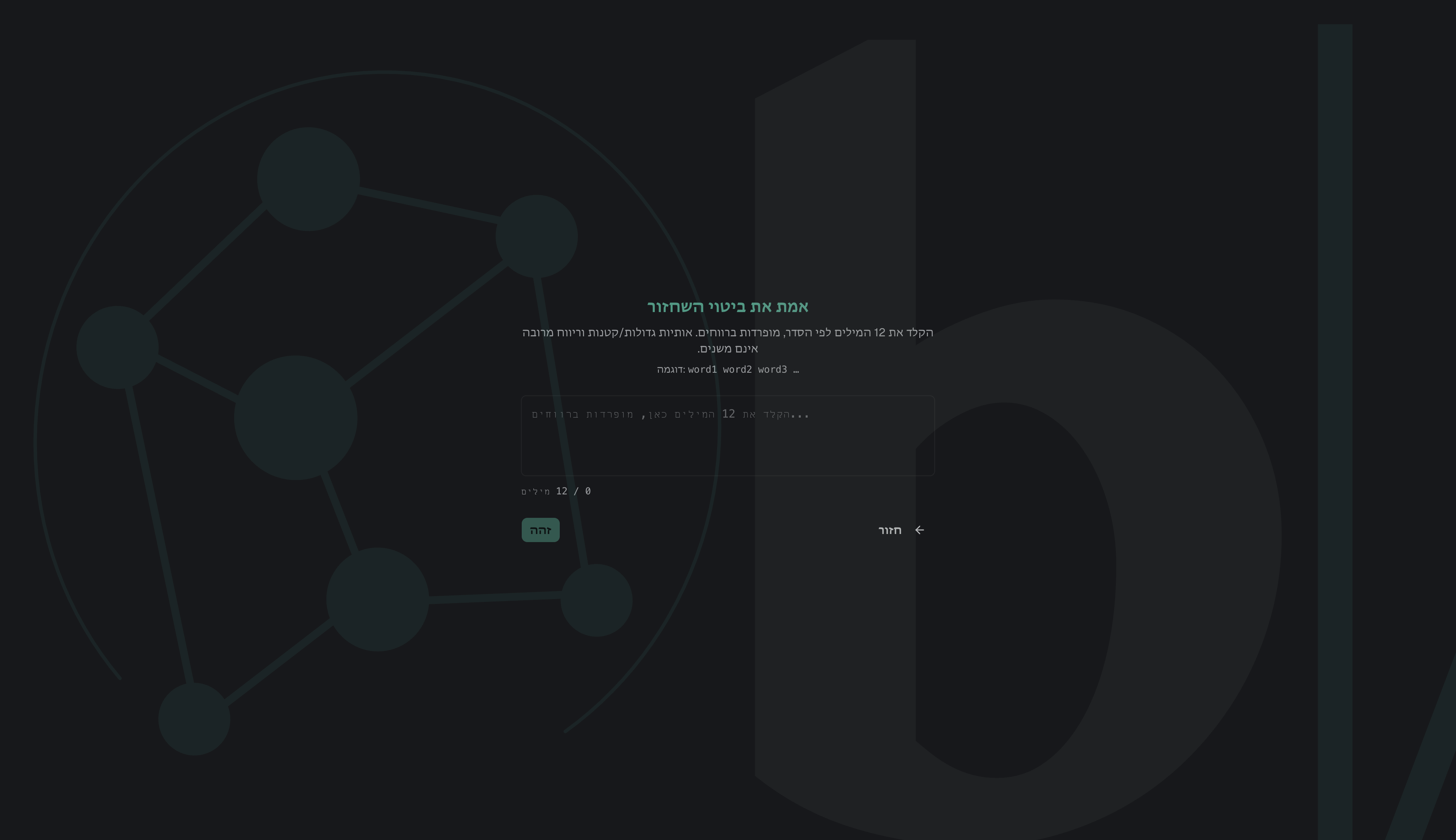
אימות: הקלידו את 12 המילים בחזרה
המערכת מבקשת לוודא ששמרתם את הביטוי. הקלידו את 12 המילים מופרדות ברווחים, באותו סדר (1→12). אותיות גדולות/קטנות לא משנות.
- סדר המילים חייב להיות מדויק
- בדקו שהמונה מציג 12 / 12
- לחצו זהה לאימות
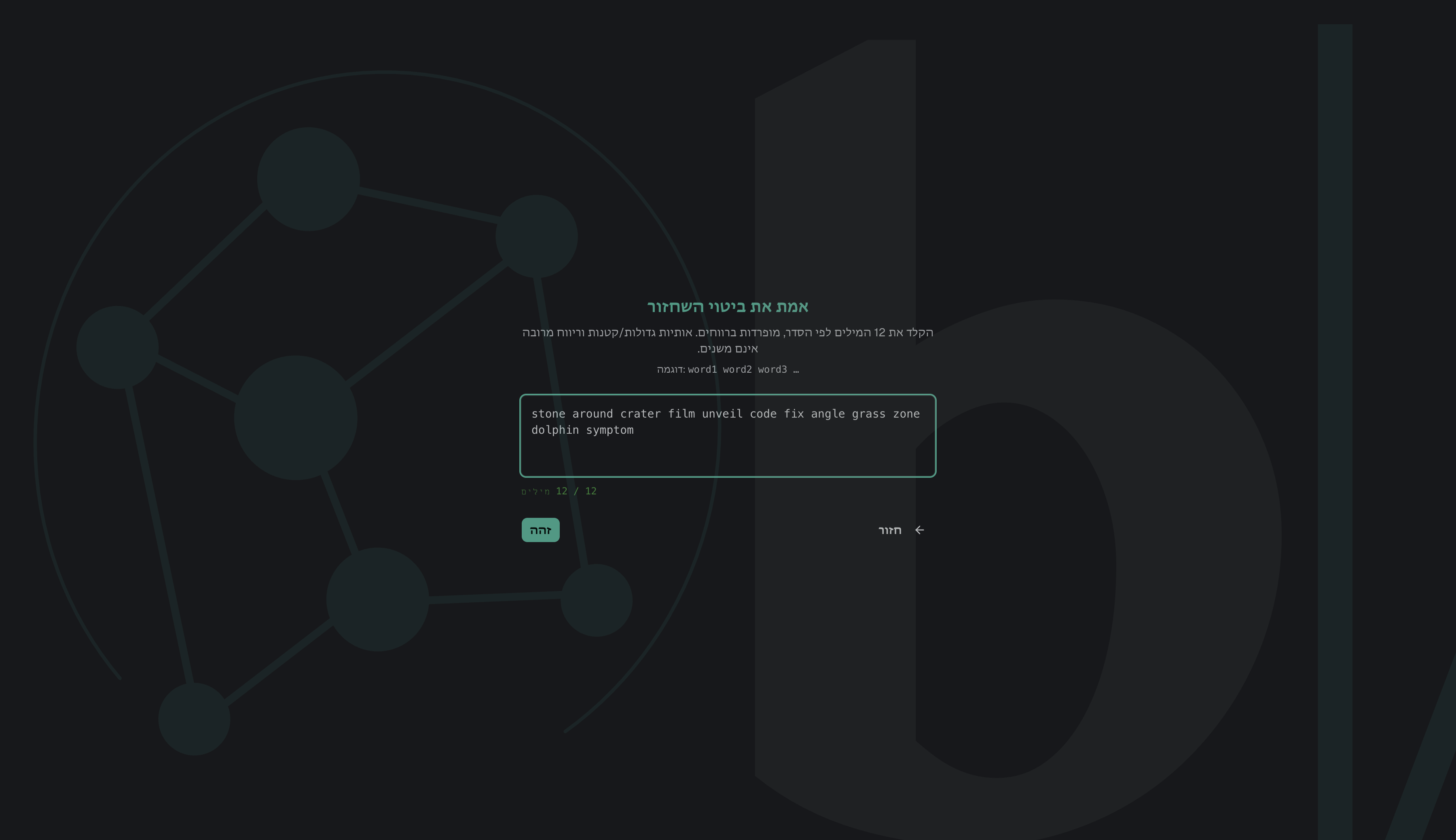
אומת ✓ 12 מילים תקינות
בדקו ש-12 / 12 מילים מופיעות. לחיצה על "זהה" מסיימת את שלב הזיהוי וממשיכה לפרופיל המטפל.
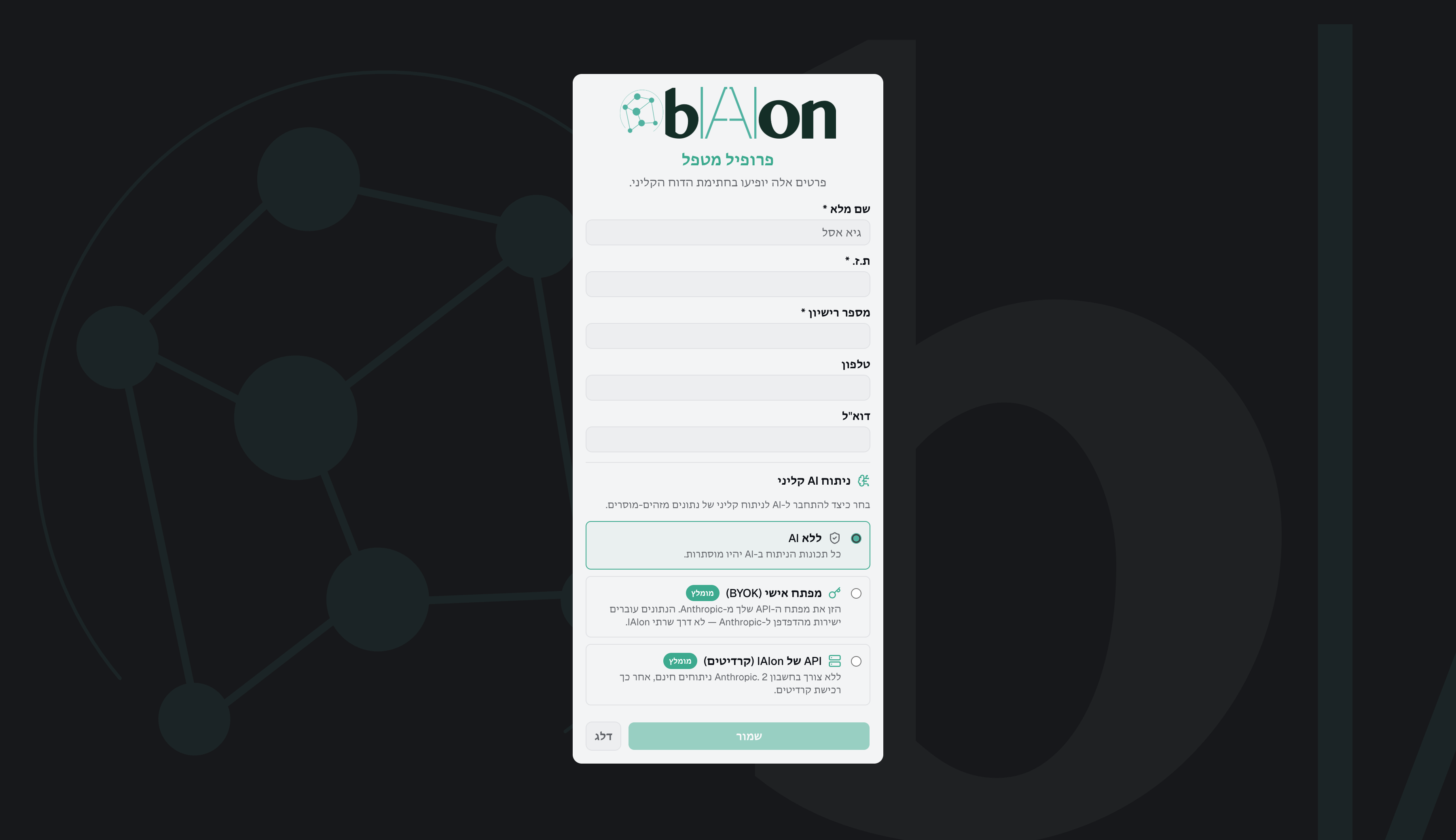
פרופיל המטפל
פרטים אלה יופיעו על דוחות קליניים שתפיקו (כמו על נייר מכתבים).
- שם מלא, ת.ז., מס׳ רישוי, טלפון, דוא״ל
- שילוב AI ניתן לבחור: ללא · פלטפורמה (קרדיטים)
- אפשר לדלג ולהשלים מאוחר יותר
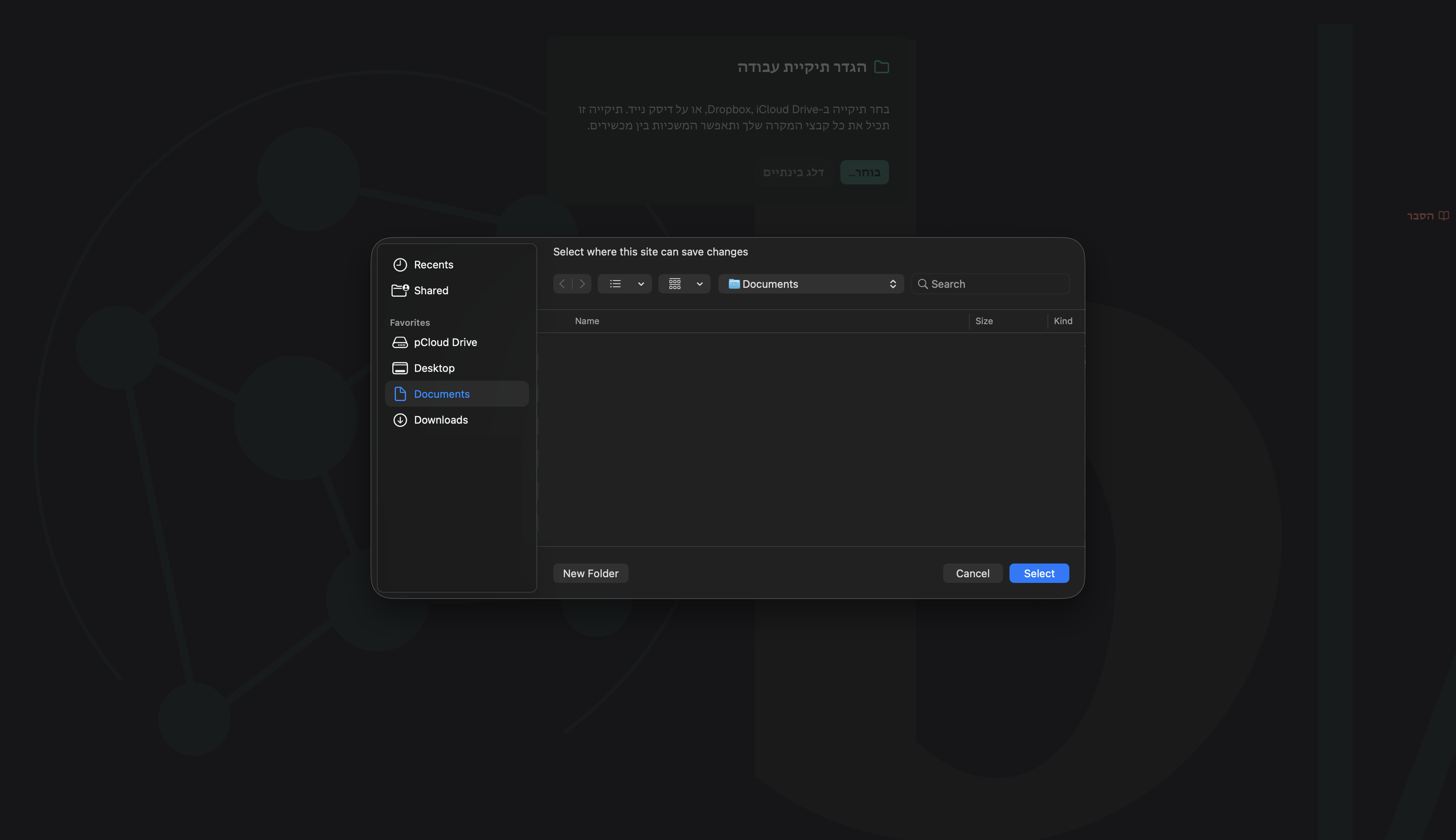
בחרו תיקיית עבודה
תיקייה יחידה שבה ישמרו כל קבצי המקרים שלכם. אפשר לבחור תיקייה ב-iCloud Drive, Dropbox או על דיסק נייד וכך להעביר תקרים בין מחשבים.
- נדרש דפדפן Chrome / Edge (תמיכה ב-File System Access)
- Safari · Firefox יורידו קבצים לספריית ״הורדות״
- אפשר לדלג ולהגדיר אחר כך
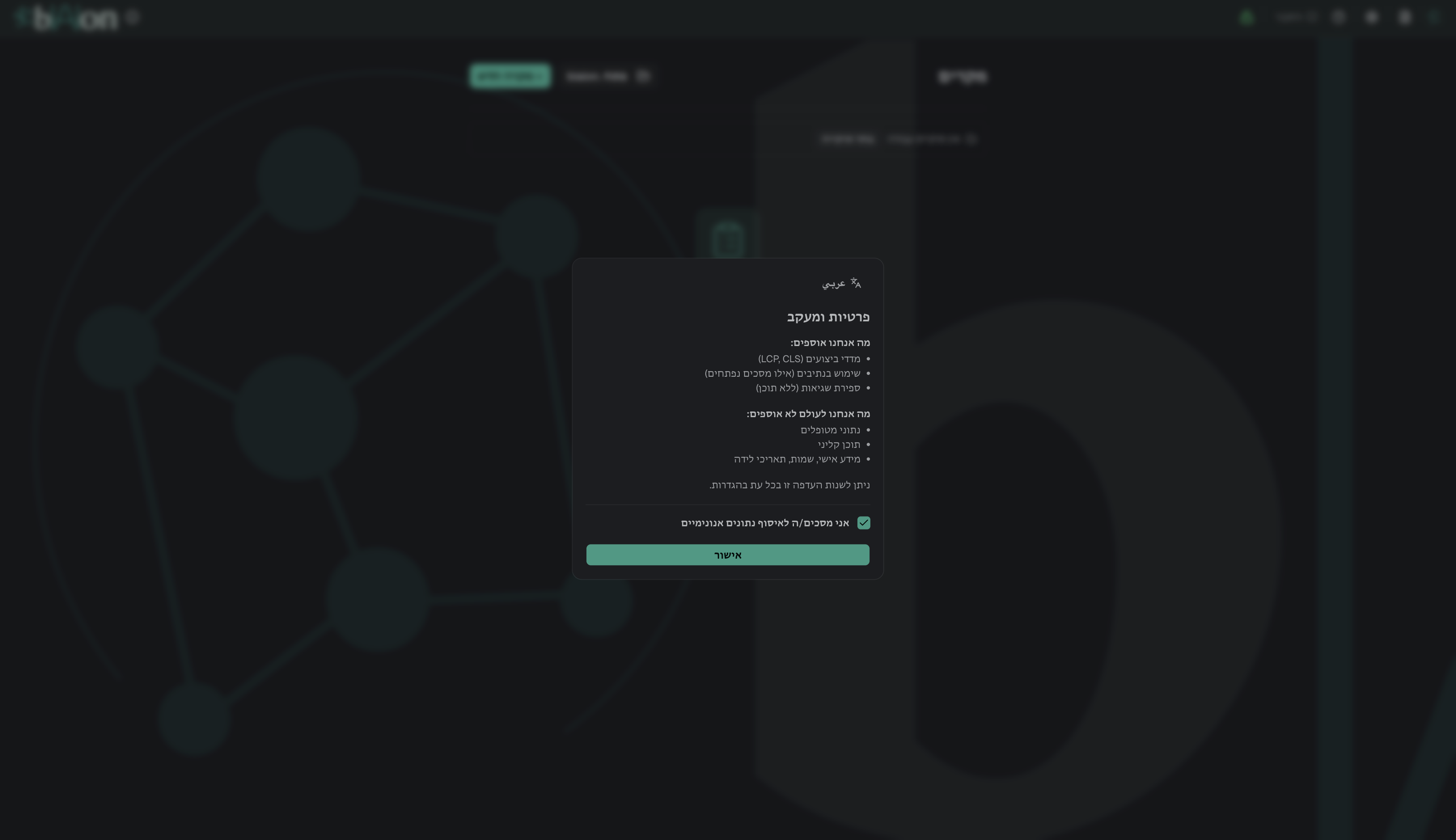
פרטיות ומעקב
סימון אופציונלי לאיסוף נתוני שימוש אנונימיים, עוזר לנו לשפר את הכלי.
אינו כולל נתוני מטופלים, סודיות קלינית או מידע אישי.
- נאסף: מידע טכני (גרסה, דפדפן), שימוש בפיצ׳רים
- לא נאסף: נתוני מטופלים, טקסט קליני, תאריכי לידה
- ניתן לשנות בכל עת בהגדרות
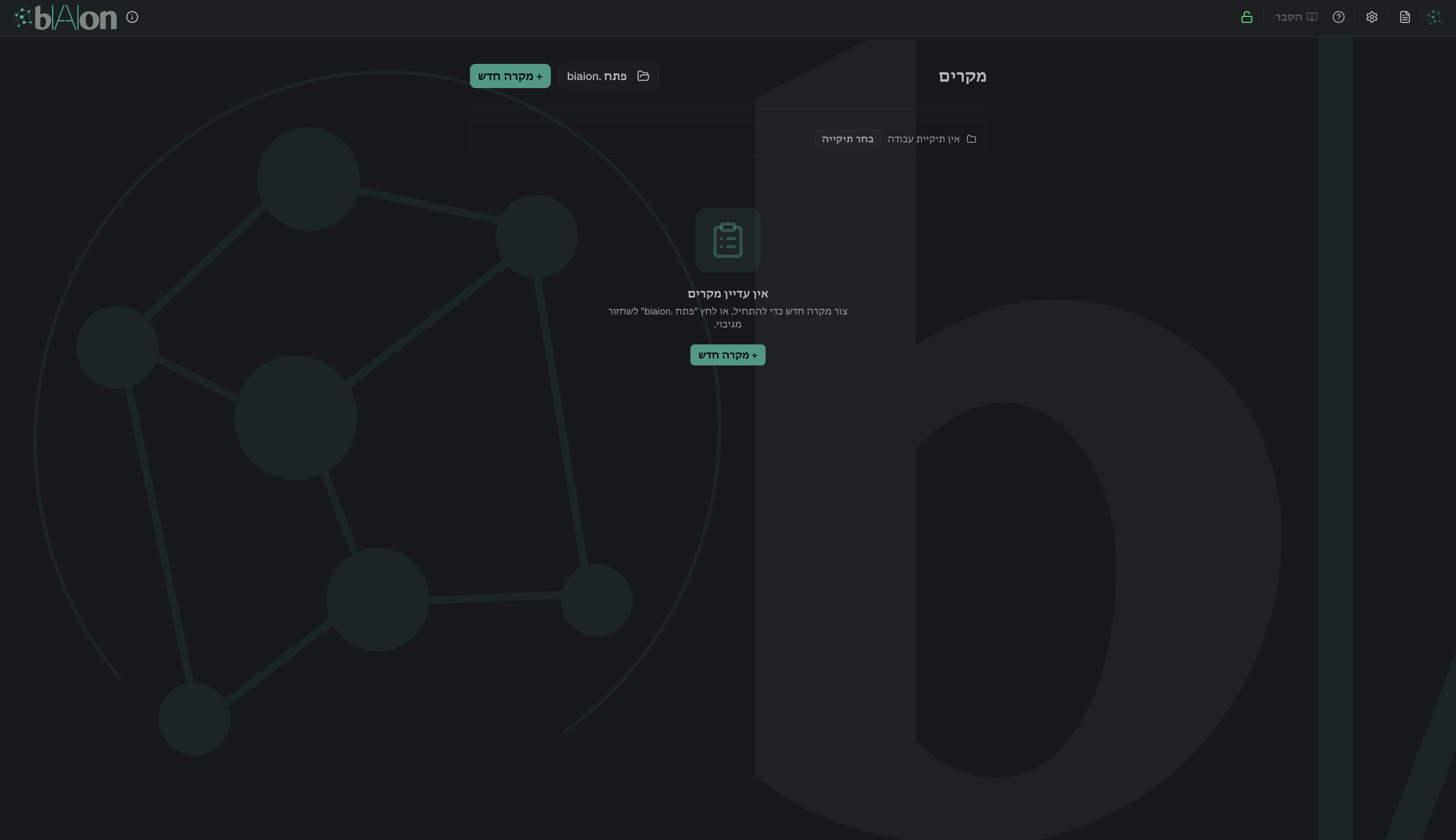
הגעתם · דשבורד המקרים
זה המסך הראשי. צרו תיק מקרה ראשון בלחיצה על "+ מקרה חדש" משמאל למעלה, או פתחו "מקרה לדוגמה" כדי לחקור תיק מלא לפני שתתחילו. כל תיק יישמר מוצפן בתיקיית העבודה שבחרתם.
- + מקרה חדש: לחצן ראשי
- בחר תיקייה: מוצג בראש הדף
- הגדרות / פרופיל / עזרה: בפינה השמאלית
- מקרה לדוגמה: תיק מלא ומוכן לחקירה, לקריאה בלבד
מה לזכור · ולמי לפנות
שלוש סיסמאות · שלושה תפקידים
- סיסמת מכשיר נכנסת בכל פתיחה
- 12 מילות שחזור לאיפוס סיסמה
- ביטוי מעבר להעברת זהות בין מחשבים
- קוד ה cloudflare במייל אינו סיסמה, הוא חד-פעמי
נתקעתם? כתבו לנו
- תמיכה: customers.service@iaion.io
- לדפדפן: מומלץ להשתמש ב Chrome או Edge
- לאחסון מילות השחזור: דף נייר במגירה נעולה
- פידבק על הבטא: כפתור "משוב" בתוך האפליקציה
מוזמנים להכנס:
biaion.com ↗